
다음 팟플레이어 다운로드 및 설치 방법 안내입니다. 팟플레이어(PotPlayer)는 카카오 다음 에서 배포하는 동영상, 음악 재생 프로그램입니다. 2008년 5월 첫 베타버전으로 배포된 후 지금까지 다운로드와 업데이트를 지원하고 있는 장수 프로그램입니다.

팟플레이어는 총 3가지 기능이 합쳐진 프로그램입니다. 첫 번째는 동영상, 음악을 재생하는 미디어 플레이어의 기능이고 두 번째는 VOD서비스 세 번째는 개인 방송 기능을 제공합니다. 다른 플레이어들이 각각 따로 제공하는 기능이 합쳐져서 편리합니다.
안정적인 멀티미디어 플레이어가 필요하다면 팟플레이어가 좋은 선택이 될 것이며 아래와 같이 다운로드 받아 설치해 보세요.
[ 목차 ]
다음 팟플레이어 다운로드
https://tv.kakao.com/guide/potplayer

팟플레이어 안내
팟플레이어는 PD(생산자)들에게 LIVE 방송을 위한 강력하고 최적화된 환경을 제공하고,
팬들에게는 편안한 시청 뿐만 아니라 실시간 채팅, 쿠키 선물, 응원하기 등을 할 수 있는 PC용 애플리케이션입니다.
지금 바로, 팟플레이어를 통해 PD와 팬들이 함께 놀면서 끈끈한 관계를 맺어가는 경험을 해보세요.
팟플레이어는 정보통신망 이용촉진 및 정보보호 등에 관한 법률 제50조의 5에서 정한 ‘영리 목적의 광고성 프로그램’에 해당되며,
광고성 메시지나 알림이 보일 수 있습니다.
1. 카카오TV PD들의 LIVE 방송을 즐길 수 있습니다.
게임, 요리, 스포츠, 뷰티 등 다양한 분야에서 자신만의 끼를 표출하는 카카오PD들의 다이나믹한 LIVE 방송들을 실시간으로 시청하고,
내가 좋아하는 PD들의 카카오톡 채널과 연결을 맺을 수 있습니다.
2. 누구나 쉽게 LIVE 방송을 시작할 수 있습니다.
팟플레이어에서 직접 LIVE 방송을 하면서 나를 응원해주는 팬들과 소통하는 즐거움을 느낄 수 있습니다.
또한 팬들이 보내준 쿠키로 수익을 얻을 수 있습니다.
3. LIVE 방송을 보면서 실시간으로 채팅하고, 쿠키를 보낼 수 있습니다.
LIVE 방송을 보면서, 방송 진행중인 PD 및 다른 시청자들과 실시간으로 신나게 채팅도 하고,
쿠키를 선물하여 내가 좋아하는 PD를 응원할 수 있습니다.
팟플레이어 권장 사양
팟플레이어를 원활하게 사용하기 위한 권장 사양은 다음과 같습니다.
– 컴퓨터 : 펜티엄4 3.2c 이상
– 메모리 : 1GB 이상
– 디스크 공간 : 10MB 이상의 설치공간
– 운영체제 : Windows 7 이상
– 웹브라우저 : Internet Explorer 9.0 이상
팟플레이어 다운로드 및 설치 방법
팟플레이어는 관리자 권한을 필요로 하는 프로그램입니다.
그런만큼 팟플레이어 설치 시 관리자 권한을 묻는 팝업이 나와도 놀라지 마시고 현재 사용하고 계신 사용자 계정이 관리자 권한을 가지고 있는지 확인 하신 후 만약 관리자 권한을 가지지 않았다면 관리자 권한이 있는 계정으로 다시 접속하신 후 설치 부탁 드립니다.
팟플레이어 다운로드 페이지에서 손쉽게 다운로드 하실 수 있으며 파일을 다운로드 하신 후 설치 과정 안내를 따라 설치하시면 팟플레이어 이용할 수 있습니다.
팟플레이어는 윈도우 OS에서만 설치하실 수 있습니다.
1. 팟플레이어 공식 사이트 접속
https://tv.kakao.com/guide/potplayer

팟플레이어 공식 사이트에서는 32비트 버전이 권장되나 자신의 PC가 64비트라면 64비트를 설치하는 것도 괜찮습니다. 다만, 저는 주로 32비트 버전을 설치하고 있습니다.
2. 팟플레이어 다운로드 설치 프로그램 실행

다운로드 받은 설치 플로그램 파일을 실행하면 관리자권한을 요구 받으며 관리자권한을 허용 후 언어 선택을 한국어 상태에서 ‘OK’버튼 클릭하세요.

언어 선택 후 팟플레이어 설치가 시작이 됩니다.
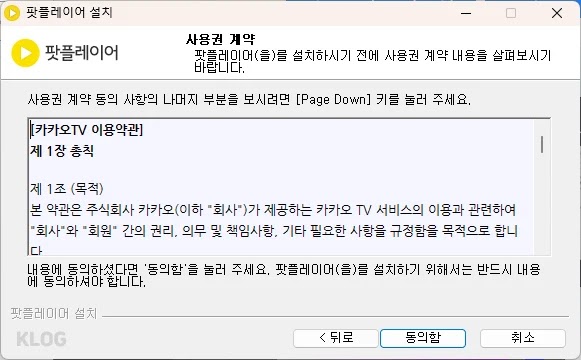
사용권 계약 내용에 ‘동의함’ 버튼을 클릭하세요

팟플레이어의 다양한 설치 옵션이 있습니다. 구성 요소 선택을 기본 상태에서 ‘다음’ 버튼을 클릭하세요.

팟플레이어 설치 디렉리 (폴더)를 지정합니다. 특별하게 지정하여 설치하는 것이 아니라면 기본으로 선택하고 ‘설치’버튼을 클릭하세요.

이제 팟플레이어 설치가 완료되었습니다. ‘추가 코덱 (OpenCodec) 설치’를 체크하고 ‘닫음’버튼을 클릭하세요. 이후 자동으로 추가 코덱이 설치됩니다. 추가로 ‘팟플레이어 실행하기’가 체크되어 있다면 설치된 팟플레이어가 실행됩니다.
실행되는 팟플레이어를 통해 설치가 잘 되었는지 확인할 수 있습니다.
팟플레이어 설치 FAQ
팟플레이어를 MacOS에서 사용할 수 있나요?
Mac OS용 팟플레이어는 제공하지 않고 있습니다.
설치 시 관리자 권한이 필요하다는 메세지가 표시될 때
팟플레이어는 관리자 권한으로 설치해야 하는 프로그램입니다. 팟플레이어 설치 시 관리자 권한을 묻는 팝업이 표시되면 ‘확인’ 버튼을 클릭해 설치를 진행하면 되고 만약 만약 관리자 권한이 없는 계정이면 관리자 권한이 있는 계정으로 PC를 다시 접속 (로그인) 후 설치하세요.
팟플레이어 삭제 방법은?
팟플레이어를 삭제하려면 윈도우의 ‘시작 메뉴 > 제어판 > 프로그램 추가/제거’에서 팟플레이어를 선택하고 ‘변경/제거’를 눌러 삭제하면 됩니다.
팟플레이어 실행시 업데이트를 할 수 없다는 메세지가 뜹니다.
팟플레이어를 자주 업데이트 하게 되면 컴퓨터 내부에서 실행파일이 문제를 일으킬 수 있습니다. 팟플레이어 공식 페이지에 문제가 있을 수 있다고 밝히고 있습니다. 따라서 업데이트에 문제가 발생하면 팟플레이어를 완전히 제거한 후 최신버전을 새로 받아 설치하면 됩니다.
이상입니다.
[더 읽어볼거리]

Hey there, You’ve done a great job. I’ll certainly digg it and personally recommend
to my friends. I’m sure they will be benefited from this web site.