
나이스 학원서비스 바로가기 및 이용 안내입니다. 나이스 학원서비스는 학원·교습소의 휴원 및 폐원 신고, 강사 채용 및 해임 통보, 교습비 변경 등록 등을 온라인으로 처리하는 시스템입니다. 나이스 학원서비스의 주요 기능과 이용 방법을 단계별로 상세히 안내해 드리겠습니다.
[ 목차 ]
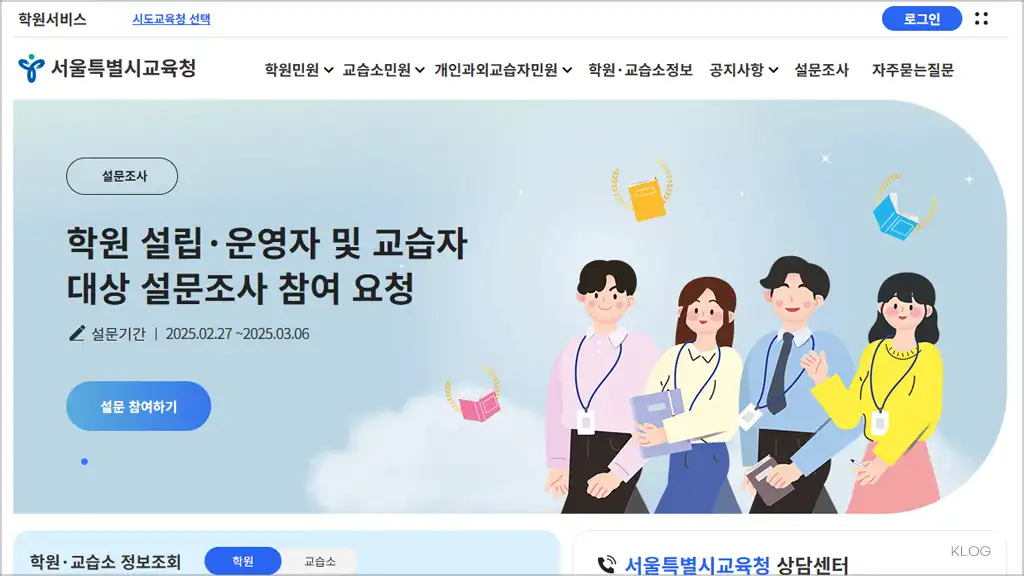
나이스 학원서비스 바로가기

나이스 학원 민원서비스는 ▲강사 채용·해임 등록 ▲학원 폐원·교습소 폐소·개인과외교습자 반납 신고 ▲학원 및 교습소의 위치, 전화번호, 교습과목, 교습비 등을 조회할 있는 시스템을 제공하고 있는 프로그램입니다.
교육지원청 방문 없이 학원이나 자택에서 공인인증서 로그인을 통해 강사 채용 등의 민원 업무를 신청할 수 있습니다.
자세한 사용 방법과 온라인 사용자 등록 신청 방법은 교육·행정정보 → 학원/교습소/평생교육 → 학원, 교습소, 개인과외교습자 게시판에서 확인할 수 있습니다.
학원서비스
나이스 학원서비스를 통해 학원, 교습소, 개인과외교습자 관련 민원처리(20종) 및 각종 학원/교습소 정보를 확인하실 수 있습니다.
시도교육청별 개별 정책에 따른 주요 공지사항은 구분하여 관리하고, 맞춤형 설문조사 실시 등 온라인 소통 기능을 제공합니다.
나이스 학원서비스 소개
나이스(NEIS, National Education Information System)는 교육부가 운영하는 전국 교육정보 통합 시스템입니다. 학교뿐만 아니라 학원과 교습소의 정보도 관리하며, 학원 관련 민원 처리와 학부모를 위한 자녀 정보 조회 서비스를 제공합니다.
나이스 학원서비스는 크게 두 가지로 나뉩니다.
① 나이스 학원민원서비스: 학원장이 교육지원청 방문 없이 온라인으로 학원 관련 민원을 신청하고 처리 결과를 확인할 수 있는 서비스입니다.
② 나이스 학부모서비스: 학부모가 자녀의 학원 정보, 출결 상황, 성적 등을 온라인으로 확인하고 출결 신고를 할 수 있는 서비스입니다.
나이스 학원서비스 메뉴 안내
학원민원
학원변경통보
메뉴개요 : 운영중인 학원의 명칭 및 정원 변경 정보를 입력, 수정, 삭제, 임시저장 및
제출한다. 메뉴경로 : 대국민 > 학원서비스 > 학원민원 > 학원변경통보
학원변경통보 화면
- 학원명 입력 후 [중복체크]를 선택하면 학원명 중복여부를 확인 할 수 있다.
- [삭제]를 클릭하면 임시저장된 학원변경통보 내역을 삭제한다.
- 신청내용 입력 후 [임시저장]한다.
- [학원변경등록신고]를 클릭하면 평생교육 온라인민원으로 학원변경통보 내역을 신고한다.
강사채용 화면
- 주민등록번호를 입력 후 [체크]를 클릭하면 접속한 학원에 채용하려는 강사의 주민등록번호가 있는지 확인 할 수 있다.
- [우편번호검색]을 클릭하면 도로명주소찾기 공통 팝업이 호출된다.
- 첨부파일을 업로드 하거나 삭제, 다운로드 한다.
– [아이콘]을 클릭해서 첨부한다.
– [삭제]를 클릭해서 첨부된 파일을 삭제한다.
– 첨부된 파일이 있으면 [다운]을 클릭해서 확인하다. - [삭제]를 클릭하면 임시저장된 학원강사채용 내역을 삭제한다.
- 강사기본정보 입력 후 [임시저장]한다.
- [학원강사채용신고서제출]을 클릭하면 평생교육 온라인민원으로 학원강사채용 내역을 신고한다.
학원배상책임보험가입 화면
- 첨부파일을 업로드 하거나 삭제, 다운로드 한다.
– [아이콘]을 클릭해서 첨부한다.
– [삭제]를 클릭해서 첨부된 파일을 삭제한다.
– 첨부된 파일이 있으면 [다운]을 클릭해서 확인한다. - [삭제]를 클릭하면 임시저장된 학원배상책임보험가입 내역을 삭제한다.
- 신청내용 입력 후 [임시저장]한다.
- [배상책임보험 가입 신고내역 제출]을 클릭하면 평생교육 온라인민원으로 학원배상책임보험가입 내역을 신고한다.
학원면허세납부
- 첨부파일을 업로드 하거나 삭제, 다운로드 한다.
– [아이콘]을 클릭해서 첨부한다.
– [삭제]를 클릭해서 첨부된 파일을 삭제한다.
– 첨부된 파일이 있으면 [다운]을 클릭해서 확인한다. - [삭제]를 클릭하면 임시저장된 학원면허세납부 내역을 삭제한다.
- 학원면허세납부 기본정보를 입력 후 [임시저장]한다.
- [면허세납부신고서 제출]을 클릭하면 평생교육 온라인민원으로 학원면허세납부 내역을 신고한다.
나이스 학원서비스 학원자율점검신청관리 기능 안내
- 자율점검신청 정보가 승인완료된 경우 첨부파일을 업로드 하거나 삭제, 다운로드 한다.
– [아이콘]을 클릭해서 첨부한다.
– [삭제]를 클릭해서 첨부된 파일을 삭제한다.
– 첨부된 파일이 있으면 [다운]을 클릭해서 확인한다. - [삭제]를 클릭하면 임시저장된 학원자율점검신청 내역을 삭제한다.
- 자율점검예정일을 입력 후 [임시저장]한다.
- [자율점검신청서 제출]을 클릭하면 평생교육 온라인민원으로 학원자율점검신청 내역을 신고한다.
- [결과보고서 제출]을 클릭하면 평생교육 온라인민원으로 자율점검 결과보고서 첨부파일을 신고한다.
– 자율점검신청서가 승인완료가 우선되야 한다.
임시교습자 채용 화면
- 주민등록번호를 입력 후 [체크]를 클릭하면 접속한 교습소에 채용하려는 임시교습자의 주민등록번호가 있는지 확인 할 수 있다.
- [우편번호검색]을 클릭하면 도로명주소찾기 공통 팝업이 호출된다.
- 첨부파일을 업로드 하거나 삭제, 다운로드 한다. – [아이콘]을 클릭해서 첨부한다. – [삭제]를 클릭해서 첨부된 파일을 삭제한다. – 첨부된 파일이 있으면 [다운]을 클릭해서 확인하다.
- [삭제]를 클릭하면 임시저장된 임시교습자채용 내역을 삭제한다.
- 강사기본정보 입력 후 [임시저장]한다.
- [채용신고서제출]을 클릭하면 평생교육 온라인민원으로 임시교습자채용 내역을 신고한다.
이상입니다.
[다른글]
