
네이버 메일 바로가기 mail.naver.com 및 이용 안내입니다. 네이버 메일은 많은 사람들이 사용하고 있는 편리한 이메일 서비스입니다. 이번 글에서는 네이버 메일의 접속 방법과 기본적인 이용법을 알아보겠습니다.

[ 목차 ]
네이버 메일 바로가기
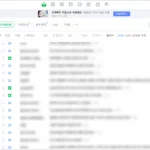
네이버 메일 접속 방법
네이버 메일을 사용하려면 네이버 계정이 필요합니다. 계정이 없다면 네이버 회원가입을 통해 가입한 후, 아래 방법을 따라 메일에 접속하세요.
✅ PC에서 접속하는 방법
- 네이버 홈페이지 접속 → https://www.naver.com 접속
- 로그인 → 오른쪽 상단 로그인 버튼 클릭 후, 아이디와 비밀번호 입력
- 메일 아이콘 클릭 → 로그인 후 상단의 ‘메일’을 클릭하면 네이버 메일함으로 이동
✅ 모바일에서 접속하는 방법
📱 네이버 메일 앱 이용 (추천)
- 네이버 메일 앱 다운로드 → Google Play 스토어 또는 Apple App Store에서 ‘네이버 메일’ 앱 설치
- 로그인 후 메일함 이용 → 앱 실행 후 네이버 계정 로그인
📱 모바일 웹 이용
- 스마트폰 브라우저에서 https://mail.naver.com 접속
- 로그인 후 메일함 확인
네이버 메일 이용안내
메일 보내는 방법
- 메일쓰기 클릭 → 네이버 메일함에서 ‘메일쓰기’ 버튼 클릭
- 받는 사람 입력 → 이메일 주소 입력
- 제목 및 내용 작성 → 필요한 내용을 입력
- 파일 첨부 (선택 사항) → 이미지, 문서 파일 등 첨부 가능
- 보내기 클릭 → ‘보내기’ 버튼을 누르면 메일 전송 완료!
메일 확인 및 관리
- 받은 메일은 ‘받은메일함’에서 확인 가능
- 중요 메일은 ‘중요메일함’으로 이동하여 보관
- 불필요한 메일은 ‘스팸메일함’ 또는 ‘휴지통’으로 정리
메일 설정 및 관리
네이버 메일은 다양한 편의 기능을 제공합니다.
- 자동 분류 기능: 특정 메일을 자동으로 폴더에 저장
- 메일 서명 추가: 기본 서명 설정 가능
- 메일 알림 설정: 모바일 앱에서 알림 기능 활성화 가능
네이버 메일을 외부 메일로 연동하는 방법
1. 네이버 메일에서 POP3/SMTP를 ‘사용함’으로 설정하세요.
메일 왼쪽 메뉴 아래의 ‘환경설정 > POP3/IMAP 설정 > POP3/SMTP 설정’에서 ‘POP3/SMTP 사용’을 ‘사용함’으로 설정하세요. 그외 부가 설정은 아래 도움말을 참고하세요.
2. 이후 외부 메일(다음, Gmail 등)에서 아래 정보로 설정하세요.
- 아이디 : 네이버 아이디
- 비밀번호 : 네이버 접속 시 비밀번호 (2단계 인증 설정한 경우 애플리케이션 비밀번호)
- POP 서버명 : pop.naver.com
- POP 포트번호 : 995, 보안연결(SSL) 필요
※ 참고사항
2단계 인증을 이용하는 경우, 애플리케이션 비밀번호를 설정한 후 계정 설정 시 로그인 비밀번호가 아닌 애플리케이션 비밀번호를 입력해야 합니다.
단, 단체 회원은 애플리케이션 비밀번호를 지원하지 않으므로, 2단계 인증을 이용 중인 단체 아이디로는 POP3/SMTP를 설정할 수 없습니다.
네이버 메일 이용 소감
저는 원래 한메일을 주로 이용하고 있었습니다. 그러다 최근 개인 업무와 일상적인 이메일 관리를 위해 네이버 메일을 이용해 보았습니다. 평소에도 자주 사용하는 서비스이지만, 다시 이용해 보니 편리한 기능이 많아 이메일을 관리하기에 매우 적합한 서비스라는 생각이 들었습니다.
가장 만족스러웠던 점은 직관적인 화면 구성입니다. 받은 메일함, 보낸 메일함, 중요 메일, 스팸 메일 등이 보기 쉽게 정리되어 있어 원하는 메일을 빠르게 찾을 수 있었습니다. 검색 기능도 성능이 좋아 보낸 사람이나 제목, 특정 단어만 입력해도 필요한 메일을 쉽게 검색할 수 있어 업무 효율을 높이는 데 도움이 되었습니다.
메일 작성 기능도 사용하기 편리했습니다. 파일 첨부가 간단하고, 사진이나 문서를 여러 개 한 번에 첨부할 수 있어 업무용으로도 불편함이 없었습니다. 예약 발송 기능과 내게 쓰기 기능도 제공되어 중요한 메일을 원하는 시간에 보내거나 메모를 저장하는 용도로 활용하기 좋았습니다.
PC뿐만 아니라 스마트폰에서도 동일한 계정으로 메일을 확인할 수 있다는 점도 큰 장점이었습니다. 이동 중에도 새로운 메일을 확인하거나 답장을 보낼 수 있어 시간과 장소에 구애받지 않고 메일을 관리할 수 있었습니다. 메일이 도착하면 알림을 받을 수 있어 중요한 연락을 놓칠 가능성도 적었습니다.
보안 기능도 만족스러웠습니다. 스팸 메일을 자동으로 분류해 주는 기능이 잘 작동했으며, 의심스러운 메일을 걸러주는 기능 덕분에 받은 편지함을 보다 깔끔하게 관리할 수 있었습니다. 또한 로그인 보안 기능을 함께 설정하면 계정을 더욱 안전하게 사용할 수 있다는 점도 안심이 되었습니다.
다만 아쉬운 점도 있었습니다. 대용량 첨부파일을 전송할 때는 업로드 시간이 다소 오래 걸리는 경우가 있었으며, 광고 메일이나 프로모션 메일이 많이 쌓이면 중요한 메일이 묻히는 경우도 있었습니다. 또한 메일함을 오래 사용하다 보면 불필요한 메일이 많이 누적되어 주기적으로 정리할 필요가 있다는 점은 조금 번거롭게 느껴졌습니다.
종합적으로 네이버 메일은 사용하기 쉬운 인터페이스와 다양한 편의 기능, 안정적인 메일 관리 기능을 제공하는 서비스라고 생각합니다. 개인적인 용도는 물론 업무와 학업에서도 활용하기 좋았으며, PC와 모바일을 연동해 언제 어디서나 메일을 확인할 수 있다는 점이 특히 만족스러웠습니다. 이메일 서비스를 찾고 계신다면 누구나 부담 없이 이용하기 좋은 메일 서비스라는 인상을 받았습니다.
이상입니다.
[다른글]
