
애니서포트 원격지원 홈페이지 바로가기 및 이용 안내입니다. 애니서포트 원격지원 홈페이지는 고객과 지원자가 인터넷을 통해 실시간으로 PC·모바일 화면을 공유하고 제어할 수 있는 웹 기반 원격지원 솔루션입니다. 고객센터·IT지원팀·개인 기술지원에서 널리 사용되며, 보안 암호화(256bit)와 파일 전송·채팅·로그 관리 기능을 갖춘 전문 도구입니다.
[ 목차 ]
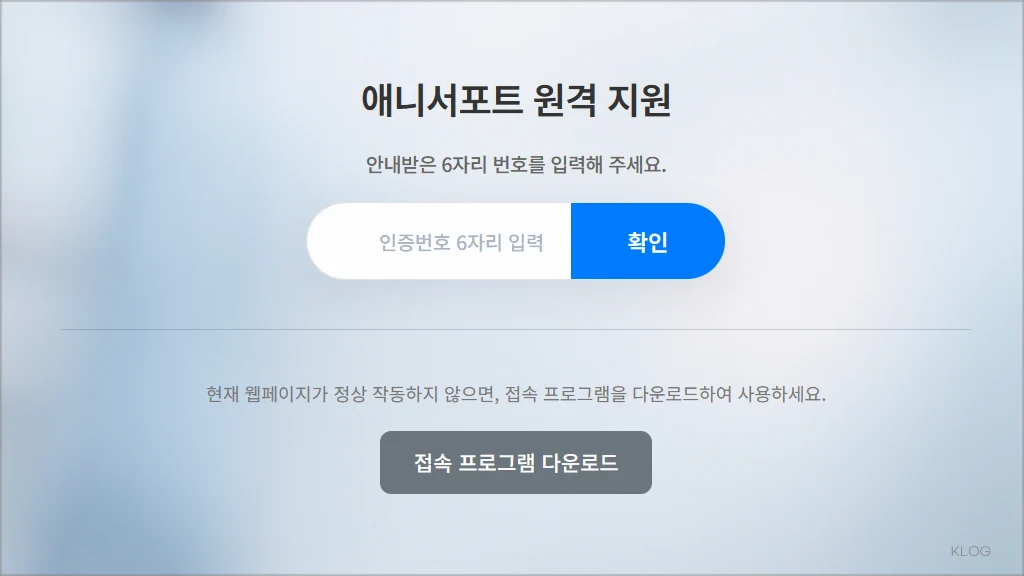
애니서포트 원격지원 홈페이지 바로가기
원격지원 준비중프로그램을 설치해 주십시오.
01. 보안경고창의 설치 버튼을 클릭하여, 프로그램을 설치 하십시오.
02. “이 소프트웨어를 설치하시겠습니까?” 팝업창이 나타나면 반드시 ‘설치’를 클릭 하십시오.
프로그램 설치가 되지 않고, 약 1분이 지나도 설치가 진행되지 않으면, “인증암호 입력하기”를 눌러 주십시오. 현재 웹페이지가 정상 작동하지 않으면, 접속 프로그램을 다운로드하여 사용하세요.
애니서포트 원격지원 이용 환경 (사양)
[상담원 컴퓨터]
- Windows XP3 ~ 최신버전(현재는 윈도우11)
- Windows 2000, 2003 이상
- 인터넷익스플로러, MS Edge
- 넷스케이프 네비게이터 4.0이상
- 모질라 파이어폭스 1.0 이상
- 구글 크롬 4.0 이상
- 오페라 10.0 이상
- Safari 1.3 이상 등
[고객 컴퓨터]
- Windows XP3 ~ 최신버전(현재는 윈도우11)
- Windows2000, 2003 이상
- 인터넷익스플로러, Edge
- 넷스케이프 네비게이터 4.0이상
- 모질라 파이어폭스 1.0 이상
- 구글 크롬 4.0 이상
- 오페라 10.0 이상
- Safari 1.3 이상 등
애니서포트 원격지원 개요
애니서포트는 고객이 감동하는 원격지원 솔루션이라는 슬로건 아래, 복잡한 전화 설명 없이 화면 공유→직접 해결로 문제를 빠르게 처리하는 데 최적화된 서비스입니다.
주요 장점은 설치 불필요, 다중 지원 가능, 모바일(PC→모바일) 지원, 암호화 통신으로, 기업 고객센터에서 표준으로 도입되는 수준의 전문성을 갖췄습니다.
주요 사용 사례
- IT 기술지원(네트워크·소프트웨어 오류)
- 고객센터(인터넷뱅킹·온라인쇼핑 오류)
- 교육지원(원격 수업·시스템 설정)
- 기업 내부 지원(재택근무 시스템 점검)
원격지원 요청·접속 절차
고객(지원받는 쪽) 절차 – 초보자도 1분 내 완료
- 브라우저에서 988.co.kr 접속
- 담당자로부터 받은 6자리 접속번호 입력
- ‘연결’ 버튼 클릭 → 원격지원 창 실행
- ‘허용’ 클릭 → 지원자와 화면 공유 시작
특징: 별도 프로그램 설치 없이 웹에서 바로 실행되며, 연결 후에는 마우스·키보드 제어가 자동 활성화됩니다.
지원자(상담원) 절차
- 관리자 계정으로 로그인(애니서포트 대시보드)
- 고객에게 6자리 접속번호 발송(자동생성 또는 수동)
- 고객 연결 시 자동 세션 생성 → 화면 보기·제어 시작
- 채팅, 파일 전송, 화면 캡처 등 활용 후 세션 종료
다중 지원: 한 상담원이 여러 고객 PC를 동시에 지원 가능하며, 세션 로그로 작업 기록이 자동 저장됩니다.
주요 기능 상세
화면 공유·제어
- 실시간 화면 보기 + 마우스·키보드 원격 제어
- 멀티 모니터 지원: 고객 듀얼모니터 환경도 하나의 화면으로 통합 보기
- 재부팅 후 자동 재연결: 시스템 재시작 후에도 세션 유지
파일 전송·채팅
- 실시간 파일 업다운로드 (문서·프로그램 등)
- 텍스트 채팅으로 음성 없이도 소통 가능
보안·관리 기능
- 256bit 암호화 통신으로 데이터 보호
- 세션 로그 기록: 모든 작업 캡처·저장으로 추적 가능
- 관리자 대시보드: 다중 고객 관리, 통계 분석
모바일 지원
- PC→모바일 원격지원: 스마트폰·태블릿 화면 공유 가능
- 3G/4G 네트워크 안정 연결 및 iOS 화면 공유 지원
사용 사례별 활용
- 기업 고객센터
- 인터넷뱅킹 오류, 보안 프로그램 설치, 온라인 결제 문제
- 응대 시간 단축, 고객 만족도 향상 효과 입증
- 중소기업·프리랜서 IT지원
- 재택근무 시스템 설정, 네트워크 오류 진단
- 현장 방문 없이 원격 해결로 비용 절감
- 교육기관·학원
- 원격 수업 시스템 점검, 학생 PC 설정 지원
- 수업 중 발생한 기술 문제 즉시 해결
- 개인 사용자
- 가족 PC 문제 해결, 노인 부모님 컴퓨터 설정 지원
주의사항과 문제 해결
보안 주의사항
- 신뢰할 수 있는 지원자만 접속번호 제공 받기
- 세션 종료 후 브라우저 기록 삭제 권장
- 민감 정보(개인정보·금융정보)는 사전 차단
자주 발생하는 문제
- 연결 안 될 때: 브라우저 캐시 삭제, 다른 브라우저 사용, 방화벽 확인
- 느린 속도: 네트워크 상태 확인, 화질 낮추기 설정
- 오류 발생: 고객센터(전화번호 확인) 또는 공식 홈페이지 FAQ 참조
이상입니다.
[다른글]
