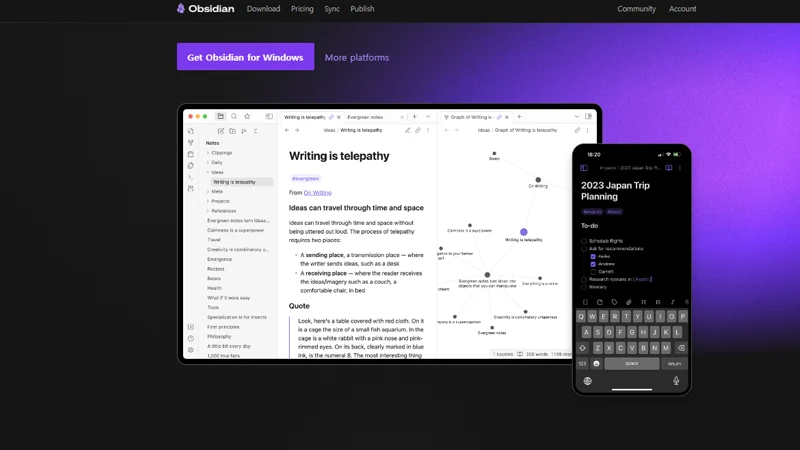
옵시디언 다운로드 및 설치 방법 안내 드립니다. 옵시디언은 흑요석이라는 영어 단어이며 옵시디언이라는 마크다운 기반의 메모 프로그램입니다. 수많은 플러그인과 테마를 통해 메모, 일지, 지식을 문서화하여 언제 어디에서든지 관리할 수 있으며 네트워크화 할 수 있습니다. 아래 방법으로 옵시디언을 다운로드와 설치를 해보시기 바랍니다.
[ 목차 ]
옵시디언 다운로드 홈페이지 공식 바로가기
Obsidian 옵시디언은 생각을 정리하는 새로운 방식의 유연한 글쓰기 앱입니다. 옵시디언 공식 홈페이지에서 최신 옵시디언을 다운로드할 수 있습니다.
옵시디언(obsidian)이란?
옵시디언(Obsidian)은 마크다운 편집기이며 지식 기반 앱입니다. 사용자는 마크다운 파일을 편집하고 다양한 노트를 작성할 수 있습니다. 현재 이 분야에서 가장 인기 있는 앱은 노션(Notion)이었습니다. 옵시디언은 노션보다 발전된 기능을 제공하며 추가로 네트워크를 강화하였습니다. 마크다운 노트들을 네트워크로 연결하여 노트들의 지식을 관계화하고 지식 체계를 만들 수 있습니다.
옵시디언 요금제 안내
옵시디언은 개인적인 사용에 대해 영원히 무료임을 밝히고 있습니다. 상업적인 용도에 대해서는 사용자당 연간 50달러를 지불해야 합니다. 노션보다 저렴하네요. 상업적인 용도는 2명 이상의 직원이 있는 영리 회사 내에서 수익 창출 또는 업무 관련 활동을 위해 옵시디언을 사용하는 경우이며 이럴 경우 연 50달러를 지불해야 합니다.
- 개인사용자: 무료
- 상업적 사용자: 년 50달러
단, 동기화등 추가 기능을 위해서는 다양한 유료 요금제가 준비되어 있습니다.
또한 상업적 용도라 하더라도 라이선스 구매 의무도 없습니다. 회사 등 조직에서 업무용을 사용할 경우 유료 구매를 권장하고 있습니다. 구매 계획에 참고하시기 바랍니다.
옵시디언 다운로드 및 설치 방법
옵시디언(Obsidian)은 윈도우, 리눅스, 다운로드하고 설치하는 지원되는 모든 방법이 나열되어 있습니다.
윈도우 옵시디언 다운로드 설치
옵시디언 다운로드 페이지 접속

옵시디언(Obsidian) 윈도우 PC버전 설치를 위해 다운로드 페이지에 먼저 접속합니다. 윈도우는 64비트, 32비트, ARM버전을 지원합니다. 자신의 윈도우 버전에 맞게 골라 설치합니다. 저는 옵시디언 다운로드 페이지에서 윈도우 Standard 버전을 설치했습니다.
옵시디언 설치 프로그램 실행

다운로드 받은 옵시디언(Obsidian) 윈도우 PC버전 설치 프로그램을 실행하면 상기와 같이 설치 화면이 표시됩니다. 기존 사용자가 아니라면 새 보관소 생성이 보관소 폴더 열기 등을 손대지 말고 바로 설치를 진행하세요. 빠른 시작으로 설치하면 진짜 빨리 설치됩니다.
옵시디언 프로그램 실행

빠른 설치로 설치된 옵시디언(Obsidian) 모습입니다. 옵시디언 다운로드와 설치가 너무 빠르고 쉬워서 설명이 굳이 필요한 것 같지 않습니다. 옵시디언 설치는 이것이 전부입니다.
macOS에 옵시디언 다운로드 설치
- 브라우저를 열고 Obsidian 다운로드로 이동하세요 .
- macOS에서 Universal DMG(Intel 및 M1)를 클릭하여 설치 파일을 다운로드합니다.
- 설치 파일을 엽니다.
- 열리는 창에서 Obsidian을 응용 프로그램 폴더로 드래그합니다.
- 다른 응용 프로그램을 여는 것과 같은 방식으로 Obsidian을 엽니다.
Linux에 옵시디언 다운로드 설치
Linux를 사용하는 경우 여러 가지 방법으로 Obsidian을 설치할 수 있습니다. 사용 중인 포장 시스템에 대한 지침을 따르십시오.
Snap을 사용하여 Obsidian 설치
- 브라우저를 열고 Obsidian 다운로드로 이동하세요.
- Linux에서는 스냅을 클릭하여 설치 파일을 다운로드합니다.
- 터미널을 열고 설치 파일을 다운로드한 폴더로 이동합니다.
- 터미널에서 다음 명령을 실행하여 Snap 패키지를 설치합니다. (
--dangerousSnap을 만든 회사인 Canonical이 패키지를 검토하지 않았기 때문에 플래그가 필요합니다. 이--classic플래그를 사용하면 Obsidian이 노트가 있는 샌드박스 외부에 액세스 할 수 있습니다. 저장됨)snap install obsidian_<version>_<arch>.snap --dangerous --classic - 다른 응용 프로그램을 여는 것과 같은 방식으로 Obsidian을 엽니다.
AppImage를 사용하여 Obsidian 설치
- 브라우저를 열고 Obsidian 다운로드로 이동하세요 .
- Linux 에서는 AppImage를 클릭하여 설치 파일을 다운로드합니다.
- 터미널을 열고 설치 파일을 다운로드한 폴더로 이동합니다.
- 터미널에서 다음 명령을 실행하여 Obsidian을 엽니다.
chmod u+x Obsidian-<version>.AppImage ./Obsidian-<version>.AppImage
Flatpak을 사용하여 Obsidian 설치
- 터미널에서 다음 명령을 실행하여 Obsidian을 설치하세요.
flatpak install flathub md.obsidian.Obsidian - 다음 명령을 실행하여 Obsidian을 엽니다.
flatpak run md.obsidian.Obsidian
안드로이드에 옵시디언 설치
- Play 스토어 에서 Obsidian을 찾아보세요 .
- 설치를 눌러 앱을 다운로드하세요.
- 다른 앱을 여는 것과 같은 방식으로 Obsidian을 엽니다.
iPhone 및 iPad에 옵시디언 (Obsidian) 설치
- App Store에서 Obsidian을 찾아보세요.
- 받기를 눌러 앱을 다운로드하세요.
- 다른 앱을 여는 것과 같은 방식으로 Obsidian을 엽니다.
옵시디언 사용 장점
- 속도: 로컬 기반이라 반응 속도가 매우 빠릅니다. 대용량 노트나 여러 파일을 다루어도 버벅임이 거의 없었어요.
- 자유도: 기본 기능만으로도 마크다운 문서를 깔끔하게 관리할 수 있고, 필요하면 플러그인으로 기능을 마음껏 추가할 수 있습니다. 템플릿, 링크 백링크, 그래프 뷰 등 지식 네트워크를 구축하는 데 강력한 도구들이 준비되어 있어 ‘노트 연결’이 자연스럽습니다.
- 데이터 소유권: 노트가 클라우드가 아닌 로컬에 저장되므로 개인정보·저작권 측면에서 마음이 편합니다. (원하면 Dropbox, Google Drive, Obsidian Sync 등으로 동기화도 가능)
- 커스터마이즈: 커뮤니티 플러그인이 매우 풍부해, 캘린더·태그·데일리노트·템플릿·데이터베이스 유사 기능까지 필요에 맞게 구성할 수 있었습니다.
옵시디언 사용 단점
- 러닝커브: 기능이 많고 자유도가 높다 보니 ‘처음 무엇부터 손대야 할지’ 고민하게 됩니다. 노션처럼 즉시 예쁘게 결과물이 나오는 타입이 아니라, 나만의 워크플로를 설계해야 만족도가 올라갑니다.
- 초반 세팅: 플러그인 설치·설정, 동기화 방법 결정(로컬 vs 클라우드) 등 초반에 몇 가지 선택을 해야 하는데, 기술적 용어(예: vault, community plugin, sync)가 부담스러울 수 있습니다.
- 모바일 편의성: 모바일 앱은 기본 기능을 잘 지원하지만, 데스크톱 환경만큼 편하게 커스터마이즈하기는 제한적입니다. 긴 글 편집이나 복잡한 템플릿 관리 등은 데스크톱에서 하는 편이 낫습니다.
옵시디언 다운로드 후 사용 팁
- 보관소(vault) 위치: 일단 로컬의 특정 폴더(예: Documents/ObsidianVault)로 만들고, 나중에 클라우드 동기화를 추가하는 식으로 시작하세요.
- 필수 플러그인: ‘템플릿’, ‘데일리 노트’, ‘백링크(내장)’, ‘커맨드 팔레트’ 정도만 활성화해도 생산성이 크게 향상됩니다.
- 템플릿 준비: 자주 쓰는 노트 형식을 템플릿으로 만들어 두면 매일의 기록이나 회의록 작성이 편합니다.
- 그래프 뷰 활용: 초기에는 노트 몇 개로도 그래프 뷰를 보면 연결 구조가 시각적으로 보여 놀라운 인사이트를 얻을 수 있습니다.
- 동기화 선택: 여러 기기에서 동일 노트를 쓰려면 Obsidian Sync(유료)나 Dropbox/Google Drive 등 외부 동기화 방법을 고민하세요. 보안·버전 충돌 리스크를 염두에 두어야 합니다.
이상입니다.