
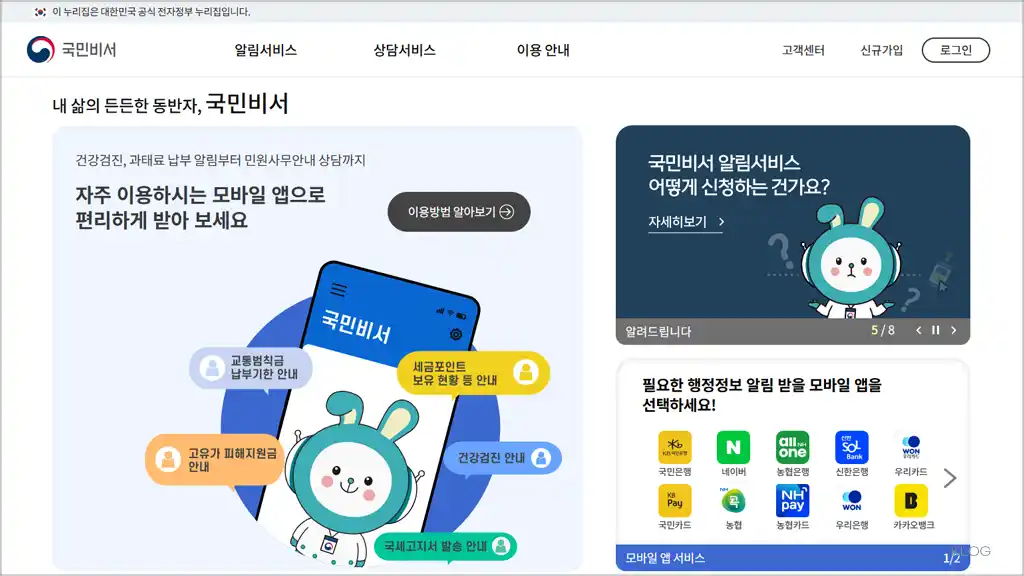
국민비서 누리집 홈페이지 바로가기 및 이용 안내입니다. 국민비서 누리집 홈페이지는 건강검진, 과태료 납부 알림부터 민원사무안내 상담까지 자주 이용하시는 모바일 앱으로 편리하게 알림 받아 볼수 있는 정부 공식 민원 알림 서비스입니다. 정부에서 시행하는 주요 사업은 이제 국민비서 누리집에서 안내하는것이 기본이기 때문에 대한민국 국민이라면 꼭 가입해 두는것이 좋습니다. 아래 방법을 참고하세요.
[ 목차 ]
국민비서 누리집 홈페이지 바로가기
국민비서 누리집 알림서비스
국민비서 누리집을 이용할때 저는 가장 중요하고 기본인 서비스가 바로 알림서비스라고 생각합니다. 알림서비스는 본인이 원하는 방식으로 나에게 필요한 정부 맞춤 정보를 받아볼수 있습니다.
- 개인별 생활정보를 맞춤형으로 안내
- 자주 이용하는 앱을 선택해 알림 수신 받기
- 납부가 필요한 알림을 손쉽게 납부하기
국민비서 누리집 상담서비스
저는 이용해 보지 못했지만 상담서비스도 국민비서 누리집의 서비스 중 하나입니다. 궁금한 내용을 국민비서 챗봇에게 물어볼수 있다고 합니다.
- 다양한 분야의 행정서비스를 편리하게 상담
- 24시간 채팅 상담을 통해 쉽고 빠른 상담 가능
- 언제 어디서나 로그인 없이 이용
국민콜센터 (국미콜) 대신 이용해 볼 수도 있을것 같네요..
국민비서 누리집 홈페이지 가입 및 탈퇴 절차
가입절차
로그인
국민비서 누리집 홈페이지 접속 후, 서비스 신청자는 “간편인증·모바일 신분증”, “공동·금융인증서”, “민간ID” 로그인 후 이용 가능합니다.
개인정보 수집 이용 제공 동의
- 신규 가입 클릭 후 “국민비서 서비스 제공을 위한 개인정보 수집·이용·제공 동의서”에 관한 동의 화면이 조회됩니다.
- 약관 전체 동의 체크 후 [확인] 버튼을 선택합니다.
- 동의하지 않는 경우 회원 가입이 불가합니다.
알림서비스 알림설정
- 회원정보의 본인 휴대전화번호가 일치하는지 확인합니다.(일치하지 않는 경우 ‘정보수정’클릭하여 간편인증의 통신사 또는 각 인증업체 정보 확인)
- 국민비서 알림 중단 및 신규서비스 안내신청을 선택합니다. 서비스 중단 선택시 알림이 오지않고, 알림 서비스 추가, 변경시 안내를 받을 수 있습니다.
- 국민비서 알림 서비스를 수신받을 앱을 선택합니다.(알림 채널 2개까지 선택 가능)
- 알림을 받을 서비스를 선택합니다.(알림 수신을 원하지 않는 서비스는 선택을 해제하시면 됩니다.)
- [설정] 버튼을 선택하여 서비스 가입을 완료합니다.
- 신청완료 시 선택한 앱으로 서비스 가입완료 알림 메시지가 발송됩니다.
탈퇴절차
- 국민비서 서비스를 더이상 사용하고 싶지 않다면, 서비스 신청취소를 통해 탈퇴하기가 가능합니다.
- 서비스 탈퇴 전에 반드시 ‘알림서비스 > 나의알림내역’에서 생활안내, 전자고지 등 미확인/미열람 내역이 있는지 최종 확인해 주시기 바랍니다.
※ 특히, 법적알림(고지) 서비스를 신청한 경우 수신된 본인의 전자고지 내역을 확인하여야 합니다. - (로그인 후) 상단의 ‘내정보 > 신청취소(탈퇴하기)’를 진행하시면 됩니다.
※ 탈퇴 신청은 다음날부터 서비스가 중단되며, 회원정보는 5일 이내에 모두 삭제됩니다.
국민비서 누리집 사이트 로그인 종합 안내
간편인증·모바일 신분증 로그인
간편인증·모바일 신분증 로그인 실행
- 국민비서 사이트 메인화면에서 간편인증·모바일 신분증을 선택합니다.
- 간편인증 선택 창이 조회되며, 인증방법을 선택합니다.(KB모바일 인증서, 페이코, 삼성패스, 카카오, 통신사PASS, 네이버, 신한인증서, 농협인증서, 뱅크샐러드 인증서, 토스인증서, 하나인증서 )
- 이름, 생년월일, 휴대폰 번호를 입력합니다.
- 간편인증 서비스 이용에 대한 동의 체크 후 [인증요청] 버튼을 선택합니다.
- 가입하지 않은 서비스 선택 시 앱 설치 및 회원가입이 필요합니다.
네이버
- 간편인증으로 네이버 인증 요청 시 네이버 인증요청 알림이 나타납니다. [다음] 버튼을 선택하여 인증을 진행합니다.
- 본인이 등록한 인증 방법으로 인증을 진행합니다(지문인식, 패턴, 비밀번호 등)
- [닫기] 버튼 선택하여 네이버 인증을 완료합니다.
- 진행하던 간편인증 화면에서 [인증완료] 버튼을 선택합니다.
신한인증서
- 간편인증으로 신한인증서 선택 시 인증요청 알림이 나타납니다. 개인정보 제3자 동의를 선택하여 인증을 진행합니다.
- 본인이 등록한 인증 방법으로 인증을 진행합니다(지문인식, 패턴, 비밀번호 등)
- [닫기] 버튼 선택하여 신한인증서 인증을 완료합니다.
- 진행하던 간편인증 화면에서 [인증완료] 버튼을 선택합니다.
농협인증서
- 간편인증으로 농협인증서 선택 시 인증요청 알림이 나타납니다. 개인정보 제3자 동의를 선택하여 인증을 진행합니다.
- 본인이 등록한 인증 방법으로 인증을 진행합니다(지문인식, 패턴, 비밀번호 등)
- [닫기] 버튼 선택하여 농협인증서 인증을 완료합니다.
- 진행하던 간편인증 화면에서 [인증완료] 버튼을 선택합니다.
뱅크샐러드인증서
- 간편인증으로 뱅크샐러드인증서 선택 시 인증요청 알림이 나타납니다. 개인정보 제3자 동의를 선택하여 인증을 진행합니다.
- 본인이 등록한 인증 방법으로 인증을 진행합니다(지문인식, 패턴, 비밀번호 등)
- [닫기] 버튼 선택하여 뱅크샐러드인증서 인증을 완료합니다.
- 진행하던 간편인증 화면에서 [인증완료] 버튼을 선택합니다.
토스인증서
- 간편인증으로 토스인증서 선택 시 인증요청 알림이 나타납니다. 개인정보 제3자 동의를 선택하여 인증을 진행합니다.
- 본인이 등록한 인증 방법으로 인증을 진행합니다(지문인식, 패턴, 비밀번호 등)
- [닫기] 버튼 선택하여 토스인증서 인증을 완료합니다.
- 진행하던 간편인증 화면에서 [인증완료] 버튼을 선택합니다.
하나인증서
01간편인증으로 하나인증서 선택 시 인증요청 알림이 나타납니다. 개인정보 제3자 동의를 선택하여 인증을 진행합니다.
02본인이 등록한 인증 방법으로 인증을 진행합니다(지문인식, 패턴, 비밀번호 등)
03[닫기] 버튼 선택하여 하나인증서 인증을 완료합니다.
04진행하던 간편인증 화면에서 [인증완료] 버튼을 선택합니다.
KB 모바일 인증서
- 간편인증으로 KB모바일인증서 인증 요청 시 휴대전화에 설치된 KB스타뱅킹 앱을 통해 인증요청 알림이 나타납니다. [다음] 버튼을 선택하여 인증을 진행합니다.
- 본인이 등록한 인증 방법으로 인증을 진행합니다.(패턴, 비밀번호 등)
- [확인] 버튼을 선택하여 KB모바일 인증서 간편인증을 완료합니다.
- 진행하던 간편인증 화면에서 [인증완료] 버튼을 선택하여 인증을 완료합니다.
삼성패스
- 간편인증으로 삼성패스 요청 시 휴대전화에 설치된 삼성패스 앱을 통해 인증요청 알림이 나타납니다. [인증] 버튼을 선택하여 인증을 진행합니다.
- 본인이 등록한 인증 방법으로 인증을 진행합니다(지문인식, 패턴, 비밀번호 등)
- [확인] 버튼 선택하여 삼성패스 인증을 완료합니다.
- 진행하던 간편인증 화면에서 [인증완료] 버튼을 선택합니다.
카카오
- 간편인증으로 카카오톡 요청 시 카카오톡 메시지로 카카오지갑 인증 요청 메시지가 나타납니다. [인증하기]버튼을 선택하여 인증을 진행합니다.
- 인증창이 나타나며, [인증하기] 버튼을 선택합니다.
- 본인이 등록한 인증 방법으로 인증을 진행합니다(지문인식, 패턴, 비밀번호 등)
- [확인] 버튼 선택하여 카카오 인증을 완료합니다.
- 진행하던 간편인증 화면에서 [인증완료] 버튼을 선택합니다.
통신사PASS
- 간편인증으로 통신사 패스 요청 시 휴대전화에 설치된 PASS 앱을 통해 인증요청 알림이 나타납니다. [로그인하기] 버튼을 선택하여 인증을 진행합니다.
- 본인이 등록한 인증 방법으로 인증을 진행합니다(지문인식, 패턴, 비밀번호 등)
- [확인] 버튼 선택하여 삼성패스 인증을 완료합니다.
- 진행하던 간편인증 화면에서 [인증완료] 버튼을 선택합니다.
모바일신분증
- 01국민비서 메인화면에서 간편인증·모바일 신분증을 선택합니다.
- 02본인인증 정보를 입력합니다.
- 03서비스 이용동의 후, 인증요청을 합니다.
- 04모바일 신분증 앱에 푸쉬알림이 오면, 인증을 수행합니다.
- 05모바일 신분증 QR로 로그인하는 경우, QR 탭을 선택합니다.
- 06서비스 이용동의를 클릭하면, QR 코드가 나타납니다.
- 07모바일 신분증 앱에서 QR을 찍은 후, 인증을 수행합니다.
공동, 금융인증서 로그인
- 국민비서 사이트 메인화면에서 공동·금융인증서를 선택합니다.
- 공동인증서 로그인 창이 조회되며, 성명과 주민등록번호를 입력합니다.
- 로그인 버튼을 클릭합니다.
- 인증서를 선택한 후, 인증서 비밀번호를 입력합니다.
- 금융인증서로 로그인하는 경우, 금융인증서 선택 후 비밀번호를 입력하여 로그인합니다.
민간ID 로그인
- 국민비서 사이트 메인화면에서 민간ID를 선택합니다.
- 카카오, 네이버, 페이코 각 사이트의 로그인 창으로 이동합니다
- 이전 화면으로 이동합니다.
이상입니다.
[다른글]
https://www.klog.kr/info/경기민원24
경기민원24 바로가기 (gg24.gg.go.kr)
경기민원 24 바로가기 및 이용 안내입니다. 경기민원24는 경기도 행정서비스에 대한 통합 온라인 서비스를 제공합니다. 경기민원24에서 경기법정민원의 민원행정서비스 이용과 경기도 지원사업을 신청해 보시기 바랍니다.
www.klog.kr
