
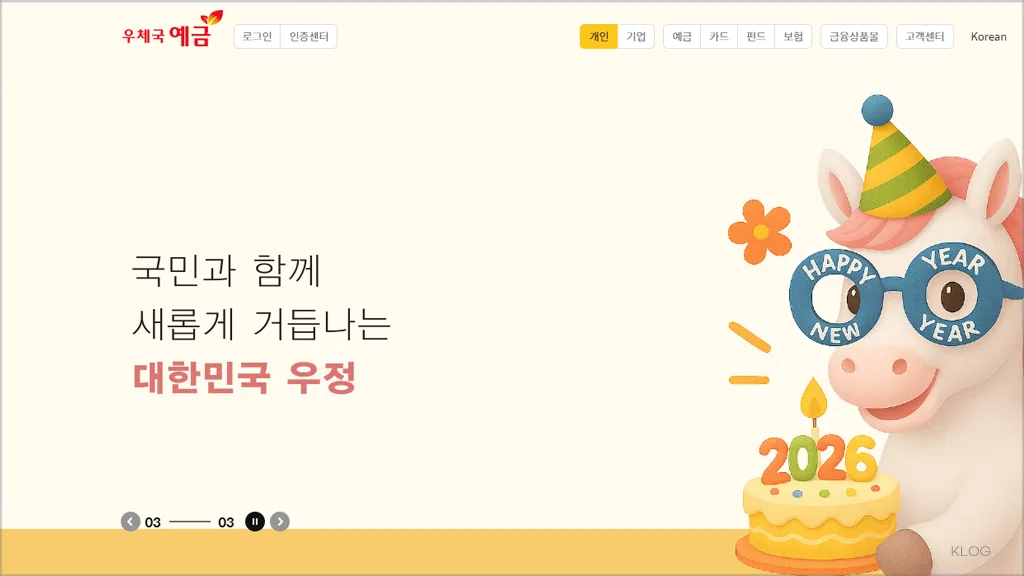
우체국 인터넷뱅킹 홈페이지 바로가기 및 이용 안내입니다. 우체국 인터넷뱅킹 홈페이지는 정부가 운영하는 우체국의 인터넷뱅킹서비스로써 계좌 잔액 조회, 타행 이체, 자동이체 신청, 예금·적금 상품 확인 등 다양한 금융 업무를 온라인으로 처리할 수 있습니다. 아래 링크를 이용해 보세요.
[ 목차 ]
우체국 인터넷뱅킹 홈페이지 바로가기
우체국 인터넷뱅킹 이용 신청
01. 우체국뱅킹 앱 설치하기
QR코드를 스캔하면 구글PLAY 또는 앱스토어의 [우체국 우체국뱅킹] 설치 화면으로 이동합니다.
02. [우체국뱅킹 신청] 메뉴 선택
- 우체국우체국뱅킹 최소 실행하면 나오는 안내에서 [전자금융 약정하기] 선택
- 모바일가입센터에서 [뱅킹관리] 내 [우체국뱅킹 이용 신청] 선택
03. 휴대폰 본인 인증 진행
고객님의 우체국 금융 가입 여부 등 체크를 위한 휴대폰 본인 인증을 진행해주세요.
04. 전자금융 ID 생성 및 거래 계좌 비밀번호 인증
전자금융 약정에 필요한 ID와 거래 계좌 정보를 입력해주세요.
05. 신분증진위확인
안전 거래를 위해 신분증 진위 확인을 추가 진행합니다.
06. 약정 완료
- 약정실행 후 정상 완료 내역을 확인할 수 있습니다.
07. 간편인증등록 버튼 선택
- 인증서가 아닌 개인인증번호/지문/패턴으로 간편로그인 이용 신청을 합니다.
- 인증서 로그인을 원할 경우 인증서 발급 또는 타행인증서를 등록하여 이용 가능합니다.
08. 휴대폰본인인증
간편인증 등록을 위한 휴대폰본인증을 진행합니다.
09. 계좌비밀번호 및 개인인증번호 입력
- 보유한 입출금계좌에 대한 계좌비밀번호를 확인합니다.
- 간편인증에 사용할 개인인증번호를 7자리 숫자를 입력합니다.
- 지문, 패턴은 개인인증번호 등록 완료 등록 가능합니다.
10. 간편인증등록 완료
간편인증 완료 내역을 확인합니다. 확인을 누르면 개인인증번호 로그인 화면이 표시되며, 즉시 로그인 가능합니다.
공동인증서발급
- 우체국에서 신청한 인터넷뱅킹 ID와 주민번호를 입력합니다.
- 인터넷뱅킹 신청시 받으신 보안카드의 해당비밀번호를 입력합니다.
- 고객명, 이용자ID, 참조번호, 인가코드, 인증서다운 등의 정보를 확인합니다.
- 앞으로 사용할 공동인증서를 입력합니다.
타행 공동인증서 등록
- 인증서창이 뜨면 이용하던 타기관발급 공동인증서 암호를 입력합니다.
- 우체국에서 인터넷뱅킹 가입 시 등록한ID와 주민등록번호를 입력합니다.
- 보안카드4자리번호를 입력합니다.
- 기존에 이용하던 타 기관발급 공동인증서 암호를 입력하여 로그인 합니다.
전계좌 관리 / 조회
보유한 입출금/예금/적금 계좌 및 휴면/거래중지 계좌를 모두 확인할 수 있습니다.
대표계좌, 총잔액, 접속 정보를 클릭해 정보 확인이 가능하며, 이체 등의 서비스로 즉시 이동 가능합니다.
개인뱅킹 로그인 상태에서 예금 메뉴 선택
우체국예금 (https://www.epostbank.go.kr) 메인 상단의 [예금] 버튼을 클릭합니다.
전체 계좌 조회 선택
- 로그인 후 표시된 대표계좌/총잔액 등 표시 영역을 확인합니다.
- 예금 계좌 총 잔액 우측의 [전체 계좌 조회] 버튼을 선택합니다.
보유 계좌 정보 확인
- 우체국 입출금, 예금/적금, 휴면/정리계좌 정보를 한 눈에 볼 수 있습니다.
- 오픈뱅킹으로 등록한 다른은행 계좌 정보도 확인 가능합니다.
- 원하는 예금의 계좌관리, 거래내역, 즉시이체로 바로 이동이 가능합니다.
우체국 인터넷뱅킹 홈페이지 로그인 방법
인터넷뱅킹 서비스는 우체국창구를 방문하여 전자금융약정을 하여야 이용할 수 있습니다. 우체국 방문 없이 뱅킹서비스를 이용하고 싶다면 우체국뱅킹 앱 설치 후 서비스 이용 가능해요.
인증서 로그인
메인에서 로그인 버튼 클릭
우체국예금(https://www.epostbank.go.kr) 메인 상단의 [로그인] 버튼을 클릭합니다.
보유한 인증서 구분 선택
- 금융인증서 또는 공동인증서 로그인을 클릭합니다.
- 인증번호 생성과 함께 전달된 우체국뱅킹 앱 PUSH 알림 메시지를 확인합니다.
인증서 선택
선택한 인증서 구분에 따라 인증서 목록이 표시됩니다. 로그인에 사용할 인증서를 선택합니다.
선택 인증서의 비밀번호 입력
- 선택한 인증서의 비밀번호를 입력합니다.
- 비밀번호 정상 확인 시 메인 화면으로 이동합니다.
인증서 없는 로그인
메인에서 로그인 버튼 클릭
우체국예금(https://www.epostbank.go.kr) 메인 상단의 [로그인] 버튼을 클릭합니다.
스마트 인증 로그인 버튼 클릭
로그인 화면에서 스마트 인증 로그인 버튼을 클릭합니다.
스마트 인증용 인증번호 숫자 및 QR코드 확인
- 휴대폰 번호를 입력 후 스마트인증 로그인 버튼을 클릭하면 인증번호와 QR코드가 제공됩니다.
- 스마트인증을 위한 인증번호와 QR코드는 3분 이내에 사용해야 하며, 인증번호 생성과 함께 전달된 우체국뱅킹 앱 PUSH 알림 메시지를 확인합니다.
스마트폰에 도착한 PUSH알림 터치
PUSH 알림을 선택하면 PC스마트인증을 위한 QR스캐너가 표시됩니다.
이상입니다.
[다른글]
